طريقة عمل فورمات لويندوز 10

نظام ويندوز 10 عرضة لجميع أنواع المشكلات ، من الاختفاء المفاجئ للملفات إلى مشاكل تثبيت التحديثات. إذا كان جهاز الكمبيوتر الخاص بك لا يعمل بالطريقة الصحيحة ، أو يعطيك أخطاء غريبة أو يعمل ببطء ، فمن المحتمل أن يكون الوقت قد حان لعمل فورمات ويندوز 10.
قد ترغب أيضًا في عمل فورمات لنظام ويندوز 10 إذا كنت ترغب في بيع جهازك القديم وبالطبع ، لا تريد إعطاء المعلومات الحساسة والوثائق الشخصية لشخص غريب لذا تأكد من إعادة تهيئة جهازك الذي يعمل بنظام ويندوز 10.
يمكن أن تؤدي إعادة تهيئة جهاز الكمبيوتر أو الفورمات إلى مسح أي برامج مزعجة ومسح القرص الصلب لجهاز الكمبيوتر الخاص بك من أي ملفات غير ضرورية و يوفر نظام التشغيل عددًا من الخيارات التي تتيح لك إعادة تعيين جهاز الكمبيوتر الذي يعمل بنظام ويندوز 10 إلى حالة سابقة.
امور لا بد من قبل عمل الفورمات
1. قم بعمل نسخة احتياطية من ملفاتك
يمكن لـ ويندوز 10 “تحديث” جهاز الكمبيوتر الخاص بك دون التأثير على مستنداتك ، ولكن الأفضل بنسخها احتياطيًا قبل عمل الفورمات.
عندما تقوم بعمل فورمات لجهاز الكمبيوتر الخاص بك يتم فقد كل شيء موجود عليه ، لذا ستحتاج إلى الاحتفاظ بنسخة احتياطية من أي ملفات ومستندات تريد الاحتفاظ بها.
أسهل طريقة للقيام بذلك هي سحب محتويات مجلد المستندات (وأي مجلد آخر تريد حفظه) إلى جهاز تخزين خارجي ، مثل محرك الأقراص الثابتة أو محرك أقراص فلاش USB. بدلاً من ذلك ، يمكنك استخدام التخزين السحابي مثل BT Cloud و سيكون النسخ من التخزين السحابي وإليه أبطأ بكثير من استخدام محرك أقراص ثابت خارجي
2. احفظ أرقام تفعيل برامجك
سيتم أيضًا فقد أي برنامج تم تثبيته عند مسح جهاز الكمبيوتر الخاص بك (أيًا كانت الطريقة التي تستخدمها) ، لذلك ستحتاج إلى إعادة تثبيته بعد ذلك. لذا راجع ما تم تثبيته حاليًا ، واستخرج الأرقام التسلسلية المستخدمة في تفعيل برامجك.
يمكن عادةً تنزيل البرامج الحديثة نسبيًا أيضًا ، ولكنك ستظل بحاجة إلى رقم تسلسلي صالح أو رمز تنشيط لاستخدامه. إذا لم يكن لديك هذه ، فستقوم أداة مجانية مثل Belarc Advisor بإدراج جميع البرامج المثبتة على جهاز الكمبيوتر الخاص بك وأي أرقام تسلسلية مقابلة – فقط انقر فوق “تراخيص البرامج” في يسار نوافذ النتائج لرؤية ترخيصك.
3. قم بتنزيل أي برامج تشغيل
يجب أن يثبت ويندوز 10 برامج التشغيل الخاصة به ولكن الخطر الاعتماد على حدوث ذلك و لذا فيجب عليك تنزيل برنامج التشغيل الضروري لشبكة Wi-Fi بجهاز الكمبيوتر وستتمكن على الأقل من الاتصال بالإنترنت بعد ذلك لتنزيل أي برامج تشغيل أخرى قد تحتاجها.
كيفية عمل فورمات لويندوز 10
1.افتح الاعدادات
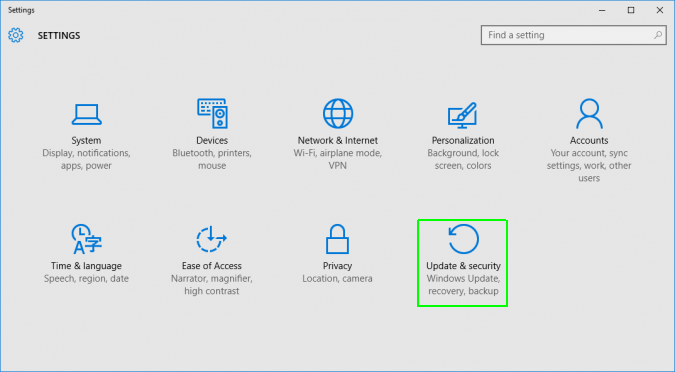
يمكنك فتح الاعدادات بالنقر فوق رمز الترس في قائمة ابدأ.

2. حدد “التحديث والأمان”
3. انقر فوق الاسترداد في الجزء الأيسر.
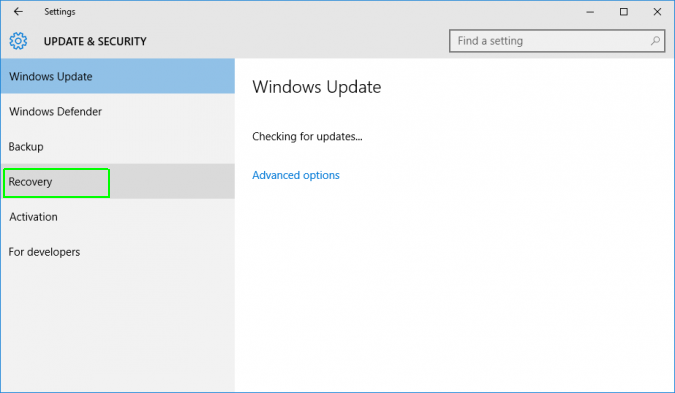
يقدم لك ويندوز ثلاثة خيارات رئيسية: إعادة تعيين هذا الكمبيوتر ، والعودة إلى بنية سابقة وبدء تشغيل متقدم. إعادة تعيين هذا الكمبيوتر هو الخيار الأفضل لبدء التشغيل من جديد.
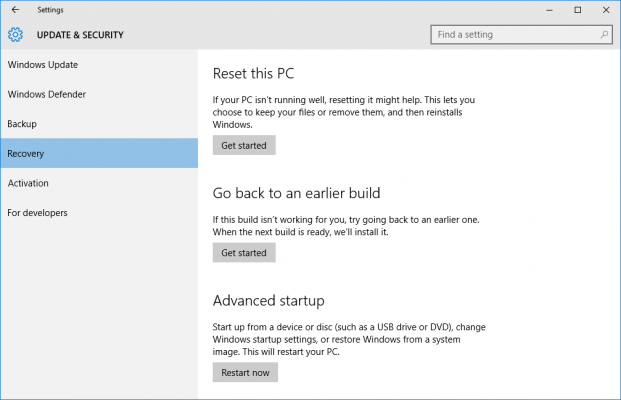
5. انقر فوق زر البدء الموجود تحت إعادة تعيين هذا الكمبيوتر ( Reset his pc ).

6.انقر فوق “الاحتفاظ بملفاتي” أو “إزالة كل شيء” ، اعتمادًا على ما إذا كنت تريد الاحتفاظ بملفات البيانات الخاصة بك كما هي. إذا لم يكن الأمر كذلك سيتم حذف كل شيء( جميع ملفاتك وصورك وبرامجك). في كلتا الحالتين ، ستعود جميع إعداداتك إلى إعداداتها الافتراضية وسيتم إلغاء تثبيت التطبيقات.
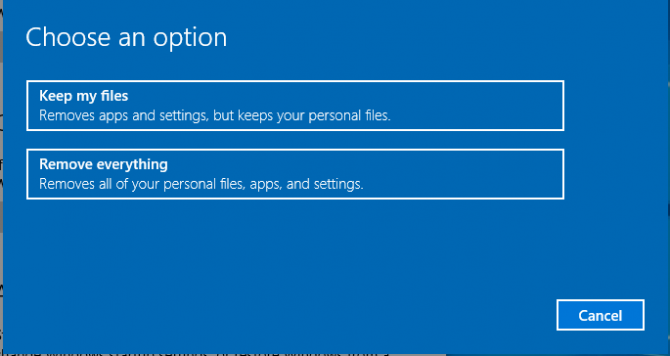
7.حدد فقط إزالة ملفاتي أو إزالة الملفات وتنظيف محرك الأقراص إذا اخترت “إزالة كل شيء” في الخطوة السابقة.
يستغرق تنظيف محرك الأقراص وقتًا أطول و لن يتمكن اي شخص من استعادة الملفات التي تم مسحها و إذا كنت لا تريد بيع الكمبيوتر ، فاختر “إزالة ملفاتي فقط”.

8.انقر فوق التالي و سيحذرك النظام من أنك لن تتمكن من التراجع إلى إصدار سابق من نظام التشغيل.
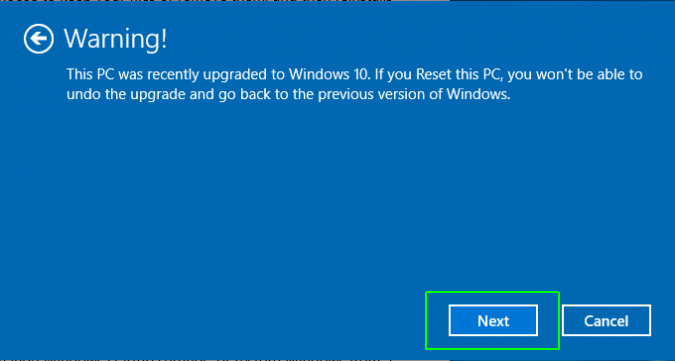
9.انقر فوق إعادة تعيين عندما يُطلب منك ذلك و سيقوم نظام ويندوز 10 بعد ذلك بإعادة التشغيل ويستغرق عدة دقائق لإعادة ضبط نفسه.

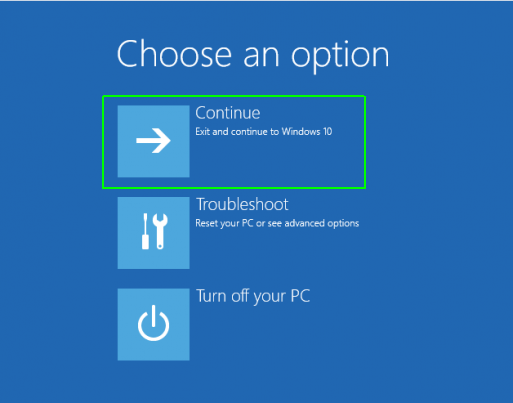
10. انقر فوق “متابعة” عندما يُطلب منك ذلك.
.
و هكذا تكون عملية الفورمات لويندوز 10 قد تمت
طريقة عمل فورمات لويندوز 10 من شاشة تسجيل الدخول
إذا كان الكمبيوتر يعمل بشكل جيد ،ولا يمكنك الوصول إلى قائمة الإعدادات ، فيمكنك محاولة عمل فورمات من شاشة تسجيل الدخول.

1.اضغط على مفتاح شعار Windows + L على لوحة المفاتيح. سينقلك هذا إلى شاشة تسجيل الدخول إلى ويندوز 10 و لا تقم بتسجيل الدخول.
2.يمكنك عمل فورمات لجهاز الكمبيوتر الخاص بك عن طريق الضغط على مفتاح Shift أثناء النقر فوق زر تشغيل الجهاز ثم النقر على إعادة التشغيل في الزاوية اليمنى السفلية من الشاشة.
3.سيتم إعادة تشغيل جهاز الكمبيوتر الخاص بك في بيئة استرداد (WinRE) لنظام ويندوز
.
4.من شاشة الخيارات ، اختر استكشاف الأخطاء وإصلاحها ثم إعادة تعيين هذا الكمبيوتر. و اختر من بين الخيارات المذكورة أعلاه.
إذا كنت تخطط لبيع جهاز الكمبيوتر المحمول الخاص بك أو التخلي عنه ، فيمكنك القيام بالخطوات السابقة مع التأكد من عدم تمكن اي شخص من الوصول إلى ملفاتك.